
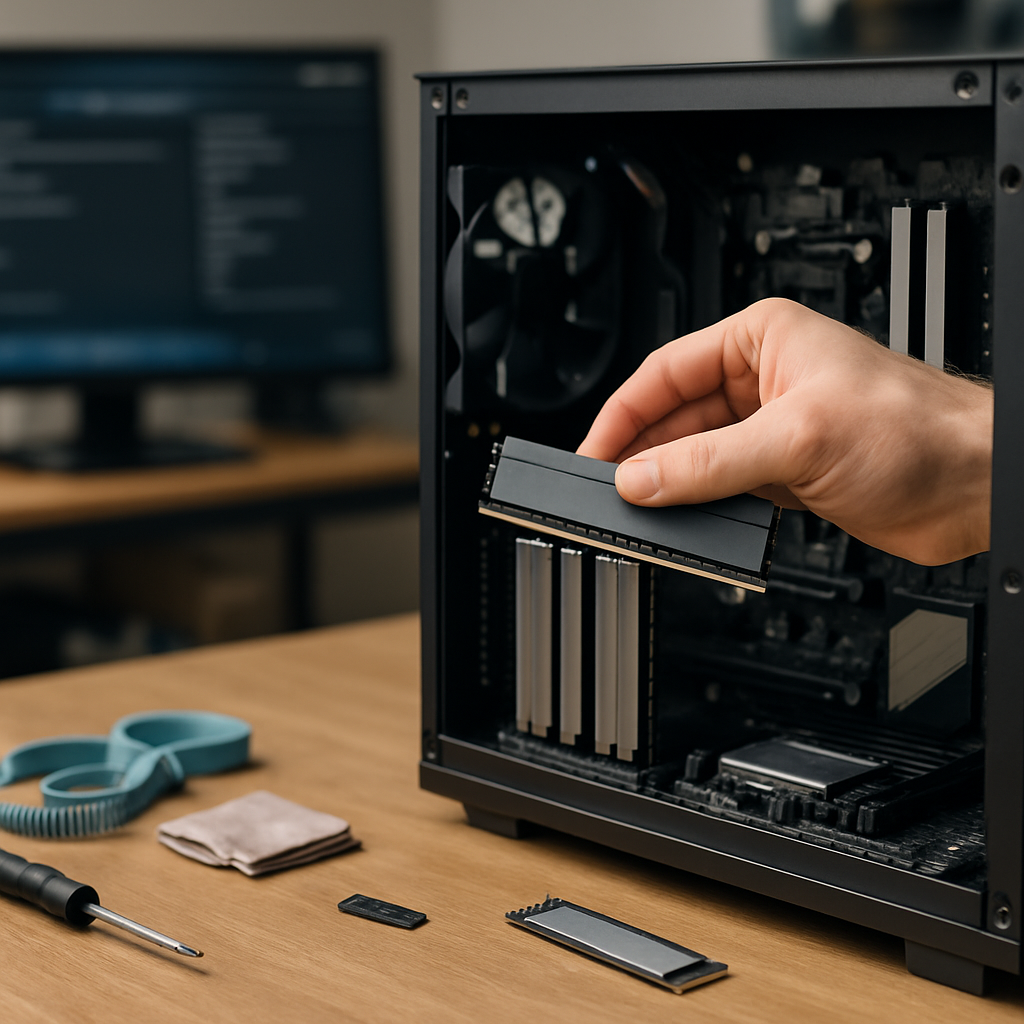
RAM und Speicheroptimierung fürs Gaming: So holst du sofort mehr Performance
Du willst weniger Ruckler, kürzere Ladezeiten und ein rundum flüssigeres Spielerlebnis? Dann ist dieser Beitrag genau für dich. In den nächsten Abschnitten zeige ich dir praxisnahe Tipps zur RAM und Speicheroptimierung fürs Gaming – von schnellen Sofortmaßnahmen bis hin zu tiefergehenden BIOS-Einstellungen und Storage-Strategien. Am Ende weißt du, wann ein Upgrade wirklich Sinn macht und wie die LUG Lörrach dich beim Kauf, Einbau und Tuning unterstützt. Keine trockene Theorie, sondern umsetzbare Schritte, die du direkt anwenden kannst.
RAM-Optimierung fürs Gaming: Grundlagen und schnelle Gains
Warum reden alle über RAM? Kurz gesagt: Dein Arbeitsspeicher ist der Kurzzeit-Cache des Systems. Wenn er zu klein ist oder langsam arbeitet, muss das System Daten auslagern oder die CPU/GPU warten lassen – das führt zu Stuttering und langen Ladezeiten. Aber keine Panik: Viele Verbesserungen erreichst du mit wenigen Handgriffen.
Sofortmaßnahmen mit großem Effekt
- RAM-Auslastung prüfen: Öffne den Task-Manager und beobachte die Auslastung beim Spielen. Läuft der physische RAM nahe an 100 %, brauchst du mehr Kapazität oder musst Prozesse schließen. Achte auch auf den Commit/Commit Peak-Wert, der zeigt, wieviel virtuell benötigter Speicher insgesamt gebraucht wird.
- Dual-Channel sicherstellen: Zwei identische Module im richtigen Slot liefern deutlich mehr Bandbreite als ein einzelnes Modul. Besonders bei CPU-limitierten Titeln wie Strategiespielen oder Simulationen siehst du Unterschiede.
- XMP/EXPO aktivieren: Viele RAM-Kits laufen konservativ. Aktivier das XMP- (Intel) oder EXPO-Profil (AMD) im UEFI und nutze die spezifizierte Taktung. Das ist oft die einfachste Leistungssteigerung ohne Kosten.
- Hintergrund-Apps beenden: Browser mit vielen Tabs, Streaming-Tools oder Backup-Software fressen RAM. Vor dem Zocken kurz aufräumen wirkt Wunder. Ein Cleaner-Run oder ein Neustart vor langen Sessions hilft oft.
- Treibersupport & BIOS: Ein aktuelles BIOS und aktuelle Chipsatztreiber verbessern Kompatibilität und Stabilität von RAM und Storage. Manche Boards erhalten durch BIOS-Updates deutlich bessere Memory-Training-Routinen.
Diese Schritte sind die schnellsten und kostengünstigsten Wege zur RAM und Speicheroptimierung fürs Gaming. Oft merkst du schon nach 10–20 Minuten einen Unterschied. Und das Beste: Du musst dafür nichts kaufen — nur ein bisschen Zeit investieren.
Wie viel RAM braucht man wirklich? Empfehlungen von der LUG Lörrach
Die richtige RAM-Größe hängt stark davon ab, wie du spielst. Streamst du, nimmst du auf, oder bleibt der Rechner beim Zocken weitgehend ungestört? Hier unsere Empfehlungen, klar, praxisnah und an aktuellen Spielen orientiert.
| Nutzerprofil | Empfohlene RAM-Größe | Praxis-Tipp |
|---|---|---|
| Gelegenheits-Gamer | 8 GB | Reicht für ältere Titel; bei modernem Gaming schnell knapp. |
| Mainstream Gamer | 16 GB | Aktueller Sweetspot für Spiele + Discord/Streaming im Hintergrund. |
| Streamer / Content Creator | 32 GB | Hilft bei 4K, Rendern und vielen gleichzeitigen Tasks. |
| Professionelle Workflows | 64 GB+ | Für große Projekte, Simulationen oder komplexe VMs. |
Ein Tipp von uns: Setze auf modulare Upgrades. 2×8 GB ist in vielen Fällen besser als 1×16 GB, weil Dual-Channel aktiv ist. Wenn dein Mainboard Quad-Channel unterstützt (HEDT/Workstation), lohnt sich ein entsprechendes Kit. Kurz: Für solide RAM und Speicheroptimierung fürs Gaming solltest du mindestens 16 GB anpeilen.
Ein zusätzliches Gedankenexperiment: Du spielst ein aktuelles Open-World-Spiel und hast gleichzeitig Discord, Browser mit ein paar Tabs, Spotify und vielleicht einen Stream im Hintergrund. Plötzlich merkst du Micro-Stuttering. In den meisten Fällen ist die RAM-Auslastung schuld. Ein Upgrade von 8 auf 16 GB bringt hier oft mehr als eine neue Grafikkarte — zumindest, bis die GPU zum Bottleneck wird.
RAM-Takt, Timings und Dual-Channel: So holst du das Maximum raus
Kapazität ist wichtig, doch Bandbreite und Latenz zählen genauso. Hier geht’s um MHz, CL und wie du ohne Kopfzerbrechen mehr Leistung erreichst.
Dual-Channel vs. Single-Channel
Dual-Channel verdoppelt die theoretische Speicherbandbreite – das wirkt sich besonders bei CPU-intensiven Spielen und integrierten Grafiklösungen aus. Achte beim Einbau auf die empfohlenen Slots, das Mainboard-Handbuch hilft dabei. Wenn du zum Beispiel eine iGPU nutzt, zieht die GPU ihren Speicheranteil direkt aus dem System-RAM — hier macht Dual-Channel richtig Sinn.
Taktfrequenz (MHz) und reale Performance
Höhere MHz geben bessere Bandbreite. DDR4-3200 ist ein guter Kompromiss; bei DDR5 gelten höhere Taktraten. Doch: Mehr MHz bringt nicht immer lineare FPS-Steigerung. Spiele wie Strategie- und CPU-lastige Titel profitieren mehr als reine GPU-Brecher. Ein Praxisbeispiel: Bei 1080p in vielen aktuellen Spielen ist der Unterschied zwischen DDR4-2666 und DDR4-3200 merklich — oft in Form von stabileren Frametimes, nicht unbedingt nur höheren Spitzen-FPS.
Timings und CAS-Latenz
Die Timings (z. B. CL16) sagen etwas über Latenz. Niedrigere Werte sind gut, aber Takt und Timings müssen zusammen betrachtet werden. Ein DDR4-3600 CL18-Kit kann schneller sein als ein DDR4-3200 CL14-Kit — alles eine Frage der Balance. Wenn du dich an die Feinabstimmung traust, kannst du durch subtimings kleine, aber spürbare Verbesserungen erzielen, vor allem bei CPU-limitierten Szenarien.
XMP/EXPO & manuelles Tuning
Aktiviere XMP/EXPO für die beworbenen Werte. Willst du mehr, kannst du subtimings manuell anpassen, doch das erfordert Tests: MemTest86, HCI Memtest oder Langzeittests in Spielen. Wenn du unsicher bist: Wir empfehlen, auf moderate Anpassungen zu setzen oder das Tuning von Profis durchführen zu lassen. Ein gutes Vorgehen ist: XMP aktivieren, testen, dann schrittweise kleine Änderungen vornehmen und erneut testen.
Stabilität & Kompatibilität
Ein BIOS-Update, das Prüfen der QVL-Liste und das richtige Slot-Layout sind oft der Schlüssel. Wenn nach Aktivierung von XMP Probleme auftreten, hilft oft ein leichtes Erhöhen der RAM-Spannung (VDIMM) oder das Relaxen einzelner Timings. Und denk dran: Manche Mainboards haben quirligere Memory-Training-Routinen; hier macht sich ein BIOS-Update oft bezahlt.
Kleiner Fingerzeig: Wenn du beim Übertakten von RAM merkst, dass deine CPU-Temperaturen steigen, prüfe die Kühllösung. Manchmal beeinflusst RAM-OC indirekt die Temperaturverteilung im Gehäuse, besonders bei kompakten Builds.
Speicher-Optimierung: SSDs im Gaming, Paging-Datei und System-Tuning
Storage beeinflusst das Spielgefühl mehr, als viele denken. Ladezeiten, Textur-Streaming und Levelwechsel profitieren massiv von schnellen Laufwerken. Doch es geht nicht nur um NVMe vs. SATA – auch OS-Einstellungen und Pflege spielen eine Rolle.
NVMe vs. SATA: Wann lohnt sich ein Upgrade?
NVMe-SSDs sind deutlich schneller als SATA. Du siehst den Unterschied besonders beim Laden großer Spiele, beim Streaming von Texturen in Open-World-Games oder bei Levelwechseln. Falls dein Mainboard NVMe unterstützt: Installiere Windows und deine wichtigsten Spiele darauf. Achte bei NVMe auf PCIe-Generationen: Gen4 ist schneller als Gen3, Gen5 bringt nochmal mehr — aber nur wenn deine Plattform das unterstützt. Für viele Gamer reicht Gen3 NVMe trotzdem völlig aus.
Drive-Layout und Installations-Strategie
- System- und Spielelaufwerk getrennt: Gute Übersicht, einfacheres Backup.
- Große Steam-/Epic-Bibliothek: Behalte meistgespielte Titel auf der NVMe. Seltenes Zeug kann auf einer HDD lagern.
- Freier Speicherplatz: Halte mindestens 10–20 % frei, damit SSD-Controller effizient arbeiten.
- Heatsinks bei NVMe: Manche schnelle NVMe-Modelle werden warm. Ein passiver Kühlkörper oder ein Slot mit integriertem M.2-Kühler hilft Temperaturschwankungen und Throttling zu vermeiden.
Paging-Datei sinnvoll konfigurieren
Die Windows-Auslagerungsdatei (pagefile.sys) hat einen schlechten Ruf, ist aber wichtig. Empfehlungen:
- Bei 16 GB oder mehr: Systemverwaltete Größe reicht in den meisten Fällen.
- Bei 8 GB oder weniger: Setze eine feste Größe (z. B. 1–1,5x RAM), um Auslagerungsschwankungen zu minimieren.
- Wenn du die Datei manuell setzt: Platziere sie auf der schnellen NVMe für bessere Performance.
- Crash-Dumps: Ohne Pagefile kannst du keine vollständigen Crash-Dumps erzeugen, was bei der Fehlersuche wichtig ist.
Trim, Firmware & Overprovisioning
Aktiviere TRIM (Windows macht das meist selbst), halte die Firmware aktuell und erwäge ein kleines Overprovisioning (z. B. 5–10 %) für lange Lebensdauer und konstante Performance. Viele Hersteller bieten Tools zur Pflege und Analyse der SSD an — ein kurzer Check alle paar Monate ist sinnvoll.
Gaming-spezifische Tipps
- Texture-Pop-in vermeiden: Schnelle NVMe-Laufwerke mindern Pop-in in Open-World-Games. Bei sehr großen Textur-Packs oder 4K-Texturen ist schnelle I/O nahezu unerlässlich.
- Updates/Downloads pausieren beim Zocken: Sonst leidet die Bandbreite deiner SSD — das beeinflusst nicht die FPS, wohl aber Ladezeiten und Streaming-Performance.
- RAM-Disk nur wenn nötig: Für kleine, extrem oft gelesene Files kann eine RAM-Disk Vorteile bringen – aber du verbrauchst dafür viel RAM.
Ein praktischer Tipp: Wenn du mehrere NVMe-Slots hast, verteile Spiele mit hoher I/O-Last und solche mit hoher Dateizugriffsfrequenz auf verschiedene Drives. Das kann Engpässe vermeiden — besonders wenn viele Hintergrundprozesse am Werk sind.
Praxis-Checkliste: Sofortmaßnahmen für weniger Ruckler
- Task-Manager öffnen und RAM-Auslastung prüfen.
- XMP/EXPO im BIOS aktivieren, anschließend Stabilität testen.
- RAM-Paare in Dual-Channel konfigurieren (2×8 statt 1×16, wenn möglich).
- NVMe als Boot-Drive nutzen und wichtige Spiele darauf installieren.
- Windows-Paging-Datei systemverwaltet lassen bei ≥16 GB, sonst eine feste Größe setzen.
- Autostarts aufräumen und unnötige Hintergrund-Apps schließen.
- SSD-Firmware und Mainboard-Treiber aktuell halten.
- Bei Problemen: BIOS-Reset, einzelne RAM-Riegel testen, MemTest oder Windows-Speicherdiagnose laufen lassen.
Diese Liste kannst du Schritt für Schritt abarbeiten. Viele Gamer berichten bereits nach Aktivierung von XMP und dem Umstieg auf NVMe von deutlich angenehmeren Sessions. Übrigens: Kleine Investitionen (ein zweites RAM-Kit oder eine NVMe) haben oft größeren Impact als man denkt.
Beratung, Custom-Builds und professioneller Einbau bei LUG Lörrach
Du willst sicher gehen, dass alles kompatibel ist und optimal eingestellt wird? Die LUG Lörrach bietet dir seit über 15 Jahren genau das: Beratung, maßgeschneiderte Builds und professionellen Einbau – mit Fokus auf RAM und Speicheroptimierung fürs Gaming.
Unsere Leistungen im Detail
- Persönliche Beratung: Wir prüfen dein Budget, deine Ziele und schlagen passende Komponenten vor.
- Kompatibilitäts-Check: CPU, Mainboard und RAM-Timings werden auf Herz und Nieren geprüft.
- Professioneller Zusammenbau: Sauberes Kabelmanagement, Kühlung und thermische Optimierung inklusive.
- BIOS & System-Tuning: XMP/EXPO, Memory-Training, NVMe-Optimierung und Tests.
- SSD-Migration: Wir klonen dein System sicher auf die neue NVMe und konfigurieren TRIM & Overprovisioning.
- Langzeittest & Übergabe: Bei Abholung erhältst du eine Erklärung der Änderungen und empfohlene Wartungshinweise.
Warum das Sinn macht
Wer einmal erlebt hat, wie ein sauber aufgebauter PC mit abgestimmtem RAM- und Storage-Setup läuft, weiß: Es ist nicht nur die Hardware, sondern die Abstimmung. Wir testen jedes System unter realen Gaming-Workloads, damit du dich bei Release-Abenden nicht ärgerst. Und ja — wir hören oft: „Hätte ich das vorher gewusst, hätte ich nicht so viel Zeit mit Trial & Error verschwendet.“ Genau dafür gibt es uns.
Fehlersuche: Wenn nach dem Upgrade Probleme auftreten
Auch erfahrene Bastler stehen manchmal vor Problemen. Hier ein schneller Troubleshooting-Leitfaden, mit dem du häufige Stolperfallen selbst löst.
Startet das System nicht?
Prüfe RAM-Sitz und Slot-Kombination. Entferne alle Module und setze sie einzeln ein, um defekte Riegel auszuschließen. Beep-Codes des Mainboards geben Hinweise – das Handbuch hilft bei der Interpretation. Wenn das System piept, notiere die Piepsequenz; das spart Zeit beim Support.
Instabilität nach XMP-Aktivierung
Deaktiviere XMP, boote ins Windows und teste mit MemTest. Wenn XMP die Ursache ist, probiere ein anderes Profil, erhöhe VDIMM leicht oder entspanne ein paar Timings. Manchmal genügt ein BIOS-Update. Wenn gar nichts hilft, bring die Riegel vorbei — wir testen sie schnell in anderen Systemen.
SSD-Probleme
Kontrolliere TRIM, SMART-Werte und Firmware. Wenn die SSD plötzlich langsamer wird, kann ein voller Speicher oder veraltete Firmware schuld sein. Backup nicht vergessen! Bei NVMe-Drives achte außerdem auf thermisches Throttling: Ein kurzer Stresstest zeigt, ob die Geschwindigkeit nach kurzer Zeit einbricht.
Wenn du nicht weiterkommst: Bring dein System vorbei oder kontaktiere uns. Wir diagnostizieren, reparieren und ersetzen defekte Komponenten fachgerecht. Und falls du denkst, „Ah, das ist bestimmt nur ein Treiberproblem“ — wir schauen lieber genau nach, bevor wir raten.
Fazit: Gezielt investieren für spürbare Verbesserungen
RAM und Speicheroptimierung fürs Gaming sind oft die effizientesten Investitionen, wenn du Performance spürbar verbessern willst. Unser Rat: Strebe mindestens 16 GB in Dual-Channel mit aktiviertem XMP und eine NVMe-SSD als Systemlaufwerk an. Wenn du streamst oder produzierst, sind 32 GB sinnvoll. Und wenn du dir unsicher bist, komm zur LUG Lörrach – wir beraten, bauen und optimieren dein System professionell.
Möchtest du persönlich beraten werden? Dann vereinbare einen Termin oder schau direkt in unserer Filiale vorbei. Wir prüfen dein Setup, empfehlen Upgrades und übernehmen Einbau und Tests. Gemeinsam holen wir das Maximum aus deiner RAM und Speicheroptimierung fürs Gaming heraus — damit du dich auf das Wesentliche konzentrieren kannst: Zocken.
Häufige Fragen (FAQ)
Soll ich die Pagefile deaktivieren, wenn ich 32 GB RAM habe?
Nein. Windows nutzt die Pagefile nicht nur bei Speicherengpässen, sondern auch für Crash-Dumps und bestimmte Anwendungen. Die systemverwaltete Größe ist in der Regel die beste Wahl. Falls du wenig Speicherplatz auf der SSD hast, ist ein moderates Verkleinern möglich, aber komplett deaktivieren ist nicht empfehlenswert.
Bringt schnellerer RAM bei allen Spielen Vorteile?
Nicht gleichmäßig. CPU-lastige Spiele profitieren stärker, GPU-limitierte Szenarien kaum. Trotzdem sind Dual-Channel und XMP fast immer sinnvoll für bessere Reaktionszeiten. Bei 1440p und 4K verschiebt sich der Bottleneck oft zur GPU, aber stabilere Frametimes durch besseren RAM sind weiterhin spürbar.
Lohnt sich NVMe gegenüber SATA?
Ja. Boot- und Ladezeiten sowie Textur-Streaming profitieren deutlich. Wenn dein Mainboard NVMe unterstützt und dein Budget es zulässt, ist es ein empfehlenswertes Upgrade. Auch bei Multiplayer-Titeln mit großen Match-Loads kann NVMe Vorteile bringen.
Wie viel sollte ich für RAM ausgeben?
Investiere so viel, wie es dein Budget erlaubt, aber achte auf das beste Preis-Leistungs-Verhältnis. 16 GB mit gutem Timing sind meist besser als teurer Extrem-RAM, der nur marginale Vorteile bringt. Für professionelle Workflows rechnet sich mehr RAM schneller.
Wann ist ein Service bei LUG Lörrach sinnvoll?
Immer dann, wenn du unsicher bist, keine Lust auf Trial & Error hast oder ein sauberes Ergebnis willst. Wir sparen dir Zeit und mögliche Fehler und liefern getestete, stabile Systeme.
Du willst deine RAM und Speicheroptimierung fürs Gaming professionell angehen? Die LUG Lörrach hilft dir gern – von der Beratung bis zum finalen Stresstest. Ruf uns an oder komm vorbei, wir freuen uns auf dein Projekt. Und ja: Bring gerne dein Lieblingsspiel mit, damit wir gemeinsam testen können, wie es sich nach dem Tuning anfühlt.
